Domain wandkarten.de kaufen?
Wir ziehen mit dem Projekt
wandkarten.de um.
Sind Sie am Kauf der Domain
wandkarten.de interessiert?
domain@kv-gmbh.de · 0541-91531010
Domain wandkarten.de kaufen?
Warum funktioniert Snipping Tool nicht?
Warum funktioniert Snipping Tool nicht? Gibt es eine Fehlermeldung, die angezeigt wird? Hast du versucht, das Programm neu zu starten oder deinen Computer neu zu starten? Möglicherweise liegt das Problem an fehlenden Berechtigungen oder an einer beschädigten Datei. Hast du die neueste Version des Snipping Tools installiert? **
Wie installiere ich Snipping Tool?
Um das Snipping Tool auf einem Windows-Computer zu installieren, müssen Sie zuerst sicherstellen, dass es nicht bereits auf Ihrem System vorhanden ist. Geben Sie dazu "Snipping Tool" in die Windows-Suchleiste ein. Wenn es nicht gefunden wird, können Sie es über die Systemsteuerung unter "Programme und Funktionen" installieren. Klicken Sie auf "Windows-Funktionen aktivieren oder deaktivieren" und suchen Sie nach dem Snipping Tool. Aktivieren Sie das Kontrollkästchen neben dem Snipping Tool und klicken Sie auf "OK". Das Snipping Tool sollte nun auf Ihrem Computer installiert sein und kann über die Windows-Suche oder das Startmenü geöffnet werden. **


Ähnliche Suchbegriffe für Snipping
Top-Angebote
Produkte zum Begriff Snipping:
-
WXGTBKPR Globus-Bar Eukalyptusholz Blau, Weinregal mit Weltkarte Auf Rollen beweglich, Für Flaschen und Gläser, Stilvolles DesignWXGTBKPR Globus-Bar Eukalyptusholz Blau, Weinregal mit Weltkarte Auf Rollen beweglich, Für Flaschen und Gläser, Stilvolles Design. Diese Globus-Bar dient als ästhetische Aufbewahrung für mehrere Flaschen sowie Gläser und fügt sich elegant in jedes Interieur ein. Gefertigt aus massivem Eukalyptusholz, überzeugt dieses Möbelstück durch Langlebigkeit und eine hochwertige Verarbeitung für den täglichen Gebrauch. Die Bar ist mit einer detaillierten alten Weltkarte versehen, was sie zu einem dekorativen Blickfang in Ihrem Wohnzimmer oder Büro macht. Dank der integrierten Rollen lässt sich das Getränkeregal mühelos im Raum verschieben und bei Bedarf flexibel positionieren. Die Montage erfordert ein Zusammenbauen, wobei die Maße geschlossen bei 47 x 47 x 88 cm liegen und der Globus einen Durchmesser von 36 cm aufweist. Farbe:Blau 2241,62 €*Versand: 0,00 €Sichere Weiterleitung zum Anbieter
-
Tecnodidattica, Globus, Globus Chamäleon LinieDer Tecnodidattica Globe Chameleon Line 25 cm ist ein hochwertiges Raucherwerk, das durch seine gleichmässige Verbrennung und den angenehmen Duft überzeugt. Mit einer Länge von 25 cm eignet es sich ideal für längere Raucherzeremonien. Das Nachfolgermodell des beliebten Vorgängers vereint traditionelle Herstellung mit moderner Technologie. Die sorgfältig ausgewählten Inhaltsstoffe garantieren eine saubere Verbrennung und eine langanhaltende Aromenentfaltung. Perfekt für die Gestaltung einer entspannten Atmosphäre zu Hause oder in Praxisräumen.52,56 €*Versand: 0,00 €Sichere Weiterleitung zum Anbieter
-
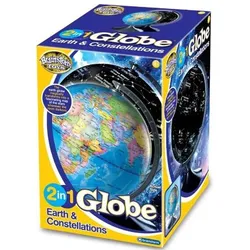
Brainstorm, Globus, Globus (22.80 cm)Der einzigartige Globus zeigt den Planeten Erde bei Tag und verwandelt sich nachts in einen Sternenbild-Globus. Mit einer Grösse von 22,8 cm bietet er eine Weltkarte mit geografischen Merkmalen bei Tag und eine beleuchtete Sternenkarte bei Nacht. Der Lichtsensor schaltet den Globus bei Dunkelheit automatisch auf Nacht um.65,90 €*Versand: 0,00 €Sichere Weiterleitung zum Anbieter


-
Wie funktioniert Snipping Tool Windows 10?
Das Snipping Tool ist ein integriertes Programm in Windows 10, mit dem Benutzer Screenshots erstellen können. Um das Snipping Tool zu verwenden, öffnen Sie es entweder über die Suche in der Taskleiste oder über das Startmenü. Wählen Sie dann die Art des Screenshots aus, den Sie erstellen möchten (Vollbild, rechteckiger Ausschnitt, freie Form oder Fenster). Klicken Sie auf "Neu" und ziehen Sie den Cursor über den Bereich, den Sie erfassen möchten. Anschließend können Sie den Screenshot speichern, kopieren oder bearbeiten. **
-
Was ist das Snipping Tool 3?
Das Snipping Tool 3 ist ein Bildschirmaufnahmeprogramm, das es Benutzern ermöglicht, Screenshots von ihrem Computerbildschirm zu erstellen. Es bietet verschiedene Aufnahmemodi wie Rechteck, Freiform, Fenster oder Vollbild. Mit dem Snipping Tool 3 können Benutzer ihre Screenshots bearbeiten, markieren und speichern, um sie später zu verwenden. Es ist ein nützliches Werkzeug für Präsentationen, Tutorials oder einfach nur zum Teilen von Bildschirminhalten. **
-
Wie öffne ich das Snipping Tool?
Um das Snipping Tool zu öffnen, kannst du entweder die Windows-Suche verwenden und nach "Snipping Tool" suchen. Alternativ kannst du auch die Tastenkombination "Windows-Taste + Shift + S" drücken, um das Snipping Tool direkt zu öffnen. Eine weitere Möglichkeit ist, das Snipping Tool über das Startmenü unter "Windows-Zubehör" zu finden und von dort aus zu öffnen. Du kannst auch einen Rechtsklick auf die Taskleiste machen, "Neu" auswählen und dann "Snipping Tool" anklicken, um es zu öffnen. **
-
Wo werden Snipping Tool Bilder gespeichert?
Das Snipping Tool speichert standardmäßig die erstellten Bilder in der Zwischenablage. Wenn du ein Bild mit dem Snipping Tool aufgenommen hast, kannst du es in ein anderes Programm einfügen, z. B. in ein Bildbearbeitungsprogramm oder in ein Textverarbeitungsprogramm. Von dort aus kannst du das Bild dann speichern, wo du möchtest. Es gibt jedoch auch die Möglichkeit, die Einstellungen des Snipping Tools anzupassen, um die Bilder direkt an einem bestimmten Speicherort zu speichern. Hast du diese Einstellungen bereits geändert oder möchtest du wissen, wo die Standard-Speicherort für Snipping Tool Bilder ist? **

Wie benutze ich das Snipping Tool?
Um das Snipping Tool zu verwenden, öffne zuerst das Programm auf deinem Computer. Klicke dann auf "Neu" und wähle den Bereich aus, den du erfassen möchtest. Du kannst zwischen verschiedenen Arten von Ausschnitten wählen, z.B. Freihand, Rechteck oder Fenster. Nachdem du den gewünschten Bereich ausgewählt hast, kannst du den Ausschnitt speichern, kopieren oder markieren. Du kannst das Snipping Tool auch verwenden, um Notizen oder Markierungen auf dem Bildschirmausschnitt hinzuzufügen. **
Wo wird die Snipping Tool gespeichert?
Das Snipping Tool wird standardmäßig auf Windows-Computern im Ordner "C:\Windows\System32" gespeichert. Es handelt sich um eine integrierte Anwendung, die in der Regel bereits auf dem Betriebssystem installiert ist. Wenn du das Snipping Tool nicht finden kannst, kannst du es über die Windows-Suche aufrufen oder über die Systemsteuerung nachinstallieren. **
Top-Angebote
Produkte zum Begriff Snipping:
-
Balanceplanet, Globus, Aufblasbarer Globus/Balancierball 3D-Kartografie dia. 75 cm (75 cm)Der Balanceplanet ist ein innovativer aufblasbarer Globus mit einem Durchmesser von 75 cm, der sowohl funktionale als auch dekorative Zwecke erfüllt. Dieses handgefertigte Modell kombiniert eine robuste, abnehmbare und waschbare Textilhülle mit einem detaillierten, mehrfarbigen Weltkartendruck. Im Inneren befindet sich ein hochwertiger Balanceball, der nicht nur für Stabilität sorgt, sondern auch ergonomisches Sitzen ermöglicht. Mit einem Gewicht von 1,810 kg ist der Globus leicht zu transportieren und eignet sich ideal für verschiedene Raumarrangements. Die äussere Hülle kann bei bis zu 30°C gewaschen werden, was die Pflege erleichtert. Die geografischen Informationen sind in Englisch dargestellt, was den Globus sowohl für Lernzwecke als auch als dekoratives Element in Wohn- oder Büroräumen attraktiv macht. Kinder können durch interaktives Spiel die Weltgeografie entdecken, während Erwachsene von der ergonomischen Sitzoption profitieren. - Handgefertigter Globus mit detaillierter 3D-Kartografie - Abnehmbare und waschbare Textilhülle für einfache Pflege - Integrierter Balanceball für ergonomisches Sitzen - Geeignet für Lernzwecke und dekorative Präsentation.340,55 €*Versand: 0,00 €Sichere Weiterleitung zum Anbieter
-
WXGTBKPR Globus-Bar Eukalyptusholz Blau, Weinregal mit Weltkarte Auf Rollen beweglich, Für Flaschen und Gläser, Stilvolles DesignWXGTBKPR Globus-Bar Eukalyptusholz Blau, Weinregal mit Weltkarte Auf Rollen beweglich, Für Flaschen und Gläser, Stilvolles Design. Diese Globus-Bar dient als ästhetische Aufbewahrung für mehrere Flaschen sowie Gläser und fügt sich elegant in jedes Interieur ein. Gefertigt aus massivem Eukalyptusholz, überzeugt dieses Möbelstück durch Langlebigkeit und eine hochwertige Verarbeitung für den täglichen Gebrauch. Die Bar ist mit einer detaillierten alten Weltkarte versehen, was sie zu einem dekorativen Blickfang in Ihrem Wohnzimmer oder Büro macht. Dank der integrierten Rollen lässt sich das Getränkeregal mühelos im Raum verschieben und bei Bedarf flexibel positionieren. Die Montage erfordert ein Zusammenbauen, wobei die Maße geschlossen bei 47 x 47 x 88 cm liegen und der Globus einen Durchmesser von 36 cm aufweist. Farbe:Blau 2241,62 €*Versand: 0,00 €Sichere Weiterleitung zum Anbieter
-
Warum funktioniert Snipping Tool nicht?
Warum funktioniert Snipping Tool nicht? Gibt es eine Fehlermeldung, die angezeigt wird? Hast du versucht, das Programm neu zu starten oder deinen Computer neu zu starten? Möglicherweise liegt das Problem an fehlenden Berechtigungen oder an einer beschädigten Datei. Hast du die neueste Version des Snipping Tools installiert? **
-
Wie installiere ich Snipping Tool?
Um das Snipping Tool auf einem Windows-Computer zu installieren, müssen Sie zuerst sicherstellen, dass es nicht bereits auf Ihrem System vorhanden ist. Geben Sie dazu "Snipping Tool" in die Windows-Suchleiste ein. Wenn es nicht gefunden wird, können Sie es über die Systemsteuerung unter "Programme und Funktionen" installieren. Klicken Sie auf "Windows-Funktionen aktivieren oder deaktivieren" und suchen Sie nach dem Snipping Tool. Aktivieren Sie das Kontrollkästchen neben dem Snipping Tool und klicken Sie auf "OK". Das Snipping Tool sollte nun auf Ihrem Computer installiert sein und kann über die Windows-Suche oder das Startmenü geöffnet werden. **
-
Wie funktioniert Snipping Tool Windows 10?
Das Snipping Tool ist ein integriertes Programm in Windows 10, mit dem Benutzer Screenshots erstellen können. Um das Snipping Tool zu verwenden, öffnen Sie es entweder über die Suche in der Taskleiste oder über das Startmenü. Wählen Sie dann die Art des Screenshots aus, den Sie erstellen möchten (Vollbild, rechteckiger Ausschnitt, freie Form oder Fenster). Klicken Sie auf "Neu" und ziehen Sie den Cursor über den Bereich, den Sie erfassen möchten. Anschließend können Sie den Screenshot speichern, kopieren oder bearbeiten. **
-
Was ist das Snipping Tool 3?
Das Snipping Tool 3 ist ein Bildschirmaufnahmeprogramm, das es Benutzern ermöglicht, Screenshots von ihrem Computerbildschirm zu erstellen. Es bietet verschiedene Aufnahmemodi wie Rechteck, Freiform, Fenster oder Vollbild. Mit dem Snipping Tool 3 können Benutzer ihre Screenshots bearbeiten, markieren und speichern, um sie später zu verwenden. Es ist ein nützliches Werkzeug für Präsentationen, Tutorials oder einfach nur zum Teilen von Bildschirminhalten. **
Ähnliche Suchbegriffe für Snipping
-
Tecnodidattica, Globus, Globus Chamäleon LinieDer Tecnodidattica Globe Chameleon Line 25 cm ist ein hochwertiges Raucherwerk, das durch seine gleichmässige Verbrennung und den angenehmen Duft überzeugt. Mit einer Länge von 25 cm eignet es sich ideal für längere Raucherzeremonien. Das Nachfolgermodell des beliebten Vorgängers vereint traditionelle Herstellung mit moderner Technologie. Die sorgfältig ausgewählten Inhaltsstoffe garantieren eine saubere Verbrennung und eine langanhaltende Aromenentfaltung. Perfekt für die Gestaltung einer entspannten Atmosphäre zu Hause oder in Praxisräumen.52,56 €*Versand: 0,00 €Sichere Weiterleitung zum Anbieter
-
Brainstorm, Globus, Globus (22.80 cm)Der einzigartige Globus zeigt den Planeten Erde bei Tag und verwandelt sich nachts in einen Sternenbild-Globus. Mit einer Grösse von 22,8 cm bietet er eine Weltkarte mit geografischen Merkmalen bei Tag und eine beleuchtete Sternenkarte bei Nacht. Der Lichtsensor schaltet den Globus bei Dunkelheit automatisch auf Nacht um.65,90 €*Versand: 0,00 €Sichere Weiterleitung zum Anbieter
-
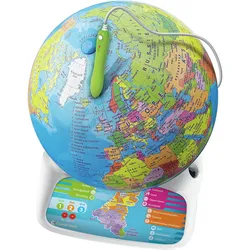
Clementoni, Globus, Globus Interaktiv Augmented RealityDer interaktive Globus von Clementoni bietet eine innovative Möglichkeit, die Welt zu erkunden und geografisches Wissen zu erweitern. Mit der Augmented Reality-Technologie können Nutzer in eine faszinierende Lernumgebung eintauchen, die sowohl informativ als auch unterhaltsam ist. Dieses Produkt richtet sich an Kinder ab 7 Jahren und fördert das Lernen durch interaktive Elemente, die das Verständnis für verschiedene Länder, Kulturen und geografische Gegebenheiten vertiefen. Der Globus ist mehrfarbig gestaltet und aus robustem Kunststoff gefertigt, was ihn sowohl langlebig als auch ansprechend macht. Die Nutzung des Globus erfordert eine Batterie, die nicht im Lieferumfang enthalten ist, und bietet die Möglichkeit, mit Ton zu interagieren, was das Lernerlebnis zusätzlich bereichert. Der Globus ist für Einzelspieler konzipiert und eignet sich hervorragend für den Einsatz zu Hause oder in Bildungseinrichtungen. - Interaktive Augmented Reality-Funktion für ein immersives Lernerlebnis - Fördert geografisches Wissen und Lernkompetenzen im Rahmen des STEM-Ansatzes - Robuste Konstruktion aus Kunststoff für Langlebigkeit - Geeignet für Einzelspieler ab 7 Jahren.115,11 €*Versand: 0,00 €Sichere Weiterleitung zum Anbieter
-
Wie öffne ich das Snipping Tool?
Um das Snipping Tool zu öffnen, kannst du entweder die Windows-Suche verwenden und nach "Snipping Tool" suchen. Alternativ kannst du auch die Tastenkombination "Windows-Taste + Shift + S" drücken, um das Snipping Tool direkt zu öffnen. Eine weitere Möglichkeit ist, das Snipping Tool über das Startmenü unter "Windows-Zubehör" zu finden und von dort aus zu öffnen. Du kannst auch einen Rechtsklick auf die Taskleiste machen, "Neu" auswählen und dann "Snipping Tool" anklicken, um es zu öffnen. **
-
Wo werden Snipping Tool Bilder gespeichert?
Das Snipping Tool speichert standardmäßig die erstellten Bilder in der Zwischenablage. Wenn du ein Bild mit dem Snipping Tool aufgenommen hast, kannst du es in ein anderes Programm einfügen, z. B. in ein Bildbearbeitungsprogramm oder in ein Textverarbeitungsprogramm. Von dort aus kannst du das Bild dann speichern, wo du möchtest. Es gibt jedoch auch die Möglichkeit, die Einstellungen des Snipping Tools anzupassen, um die Bilder direkt an einem bestimmten Speicherort zu speichern. Hast du diese Einstellungen bereits geändert oder möchtest du wissen, wo die Standard-Speicherort für Snipping Tool Bilder ist? **
-
Wie benutze ich das Snipping Tool?
Um das Snipping Tool zu verwenden, öffne zuerst das Programm auf deinem Computer. Klicke dann auf "Neu" und wähle den Bereich aus, den du erfassen möchtest. Du kannst zwischen verschiedenen Arten von Ausschnitten wählen, z.B. Freihand, Rechteck oder Fenster. Nachdem du den gewünschten Bereich ausgewählt hast, kannst du den Ausschnitt speichern, kopieren oder markieren. Du kannst das Snipping Tool auch verwenden, um Notizen oder Markierungen auf dem Bildschirmausschnitt hinzuzufügen. **
-
Wo wird die Snipping Tool gespeichert?
Das Snipping Tool wird standardmäßig auf Windows-Computern im Ordner "C:\Windows\System32" gespeichert. Es handelt sich um eine integrierte Anwendung, die in der Regel bereits auf dem Betriebssystem installiert ist. Wenn du das Snipping Tool nicht finden kannst, kannst du es über die Windows-Suche aufrufen oder über die Systemsteuerung nachinstallieren. **
* Alle Preise verstehen sich inklusive der gesetzlichen Mehrwertsteuer und ggf. zuzüglich Versandkosten. Die Angebotsinformationen basieren auf den Angaben des jeweiligen Shops und werden über automatisierte Prozesse aktualisiert. Eine Aktualisierung in Echtzeit findet nicht statt, so dass es im Einzelfall zu Abweichungen kommen kann. ** Hinweis: Teile dieses Inhalts wurden von KI erstellt.